> ## Documentation Index
> Fetch the complete documentation index at: https://dripart-docs-nav-cta-ab-test-try-cloud-free.mintlify.site/llms.txt
> Use this file to discover all available pages before exploring further.
# Cosmos Predict2 Video2World ComfyUI 公式例
> このガイドでは、ComfyUI で Cosmos-Predict2 Video2World ワークフローを完了する方法を示します
Cosmos-Predict2 は、NVIDIA によって開発された次世代の物理世界基礎モデルであり、物理 AI シナリオにおける高品質な視覚生成および予測タスクのために特別に設計されています。
このモデルは、卓越した物理的正確性、環境相互作用性、および詳細再現能力を特徴とし、複雑な物理現象や動的シーンの現実的なシミュレーションを可能にします。
Cosmos-Predict2 は、テキストから画像(Text2Image)や動画から世界へ(Video2World)など、さまざまな生成方法をサポートしており、産業シミュレーション、自動運転、都市計画、科学研究などの分野で広く使用されています。
これは、インテリジェントビジョンと物理世界の深い統合を促進するための重要な基礎ツールです。
Cosmos-Predict2 のソースコードとドキュメント
Cosmos-Predict2 モデルコレクション
このガイドでは、ComfyUI での **Video2World** 生成の完了までの手順を説明します。
テキストから画像のセクションについては、以下の部分を参照してください。
Cosmos-Predict2 を使用したテキストから画像の生成
強力なGPUを搭載したComfy CloudでCosmos-Predict2ワークフローを実行
ComfyUI が最新版に更新されていることを確認してください。
* [ComfyUI のダウンロード](https://www.comfy.org/download)
* [更新手順](/ja/installation/update_comfyui)
このガイドで紹介するワークフローは、[ワークフローテンプレート](/ja/interface/features/template)から入手できます。
テンプレート内に該当のワークフローが見つからない場合、ComfyUI のバージョンが古くなっている可能性があります。
ワークフローを読み込んだ際にノードが欠落している場合の考えられる原因:
1. 最新の ComfyUI(Nightly 版)を使用していない
2. 起動時に一部のノードのインポートに失敗している
* [Cloud](https://cloud.comfy.org) は、ComfyUI の安定版リリース後に更新されます。
したがって、このドキュメントでコアノードが見つからない場合、それは新しいコアノードがまだ最新の安定版にリリースされていない可能性があります。次回の安定版リリースをお待ちください。
## Cosmos Predict2 Video2World ワークフロー
2B バージョンをテストする場合、約 16GB の VRAM が必要です。
### 1. ワークフローファイル
以下の動画をダウンロードし、ComfyUI にドラッグしてワークフローを読み込んでください。ワークフローにはすでにモデルダウンロードリンクが埋め込まれています。
モデルがプリインストールされたComfy Cloudでこのワークフローを実行
JSON形式のワークフローファイルをダウンロード
入力として以下の画像をダウンロードしてください。

### 2. 手動モデルインストール
モデルのダウンロードが成功しなかった場合は、このセクションで手動でダウンロードしてください。
**Diffusion model**
cosmos\_predict2\_2B\_video2world\_480p\_16fps.safetensors
他の重みについては、[Cosmos\_Predict2\_repackaged](https://huggingface.co/Comfy-Org/Cosmos_Predict2_repackaged) にアクセスしてダウンロードしてください。
**Text encoder**
oldt5\_xxl\_fp8\_e4m3fn\_scaled.safetensors
**VAE**
wan\_2.1\_vae.safetensors
ファイル保存場所
```
📂 ComfyUI/
├──📂 models/
│ ├── 📂 diffusion_models/
│ │ └─── cosmos_predict2_2B_video2world_480p_16fps.safetensors
│ ├── 📂 text_encoders/
│ │ └─── oldt5_xxl_fp8_e4m3fn_scaled.safetensors
│ └── 📂 vae/
│ └── wan_2.1_vae.safetensors
```
### 3. ワークフローを段階的に完了する
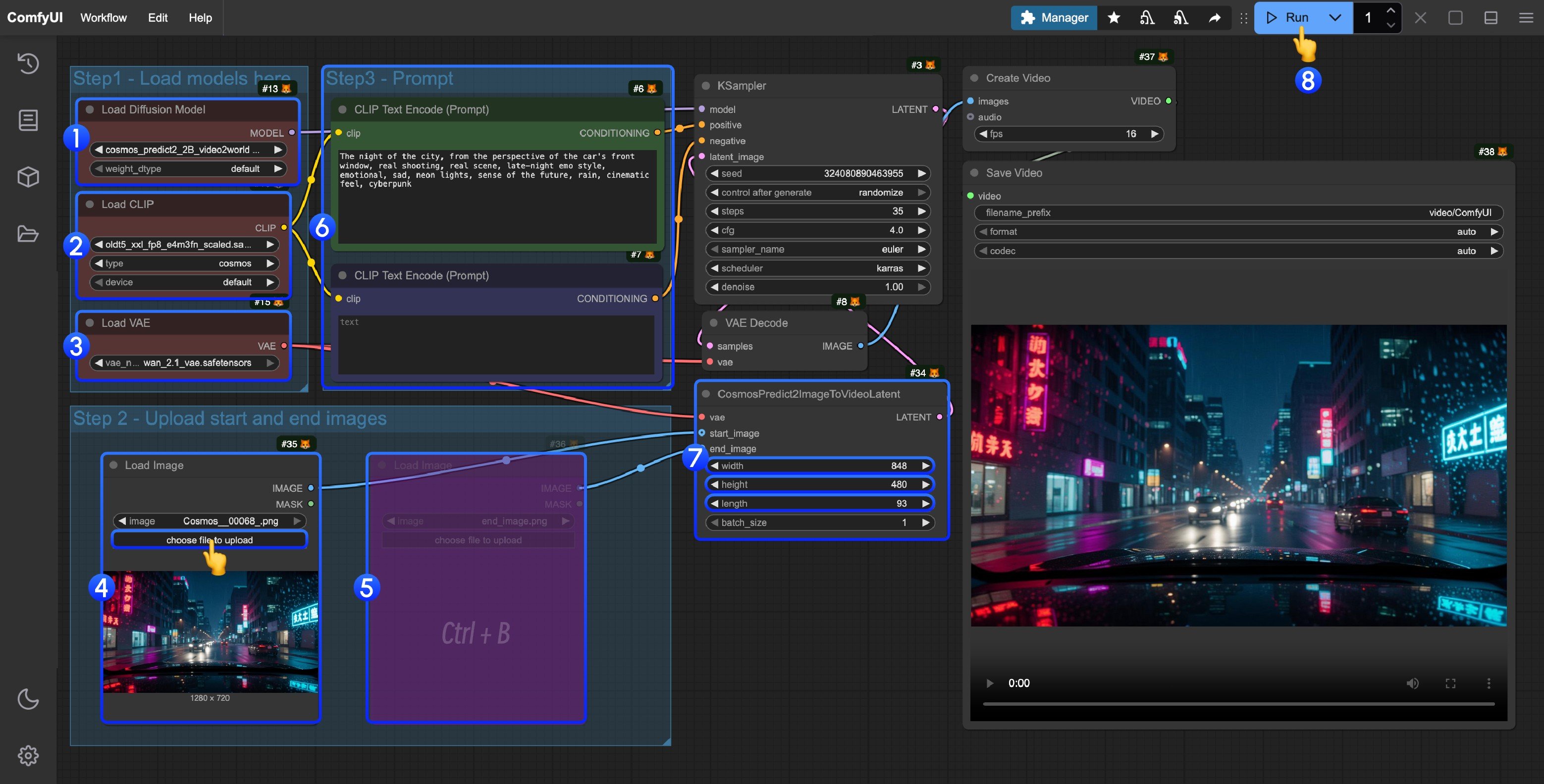 画像の手順に従ってワークフローを実行してください。
1. `Load Diffusion Model` ノードが `cosmos_predict2_2B_video2world_480p_16fps.safetensors` を読み込んでいることを確認してください
2. `Load CLIP` ノードが `oldt5_xxl_fp8_e4m3fn_scaled.safetensors` を読み込んでいることを確認してください
3. `Load VAE` ノードが `wan_2.1_vae.safetensors` を読み込んでいることを確認してください
4. `Load Image` ノードで提供された入力画像をアップロードしてください
5. (オプション) 最初と最後のフレーム制御が必要な場合は、ショートカット `Ctrl(cmd) + B` を使用して最後のフレーム入力を有効にしてください
6. (オプション) `ClipTextEncode` ノードでプロンプトを変更できます
7. (オプション) `CosmosPredict2ImageToVideoLatent` ノードでサイズとフレーム数を変更してください
8. `Run` ボタンをクリックするか、ショートカット `Ctrl(cmd) + Enter` を使用してワークフローを実行してください
9. 生成が完了すると、動画は自動的に `ComfyUI/output/` ディレクトリに保存されます。`save video` ノードでプレビューすることもできます
画像の手順に従ってワークフローを実行してください。
1. `Load Diffusion Model` ノードが `cosmos_predict2_2B_video2world_480p_16fps.safetensors` を読み込んでいることを確認してください
2. `Load CLIP` ノードが `oldt5_xxl_fp8_e4m3fn_scaled.safetensors` を読み込んでいることを確認してください
3. `Load VAE` ノードが `wan_2.1_vae.safetensors` を読み込んでいることを確認してください
4. `Load Image` ノードで提供された入力画像をアップロードしてください
5. (オプション) 最初と最後のフレーム制御が必要な場合は、ショートカット `Ctrl(cmd) + B` を使用して最後のフレーム入力を有効にしてください
6. (オプション) `ClipTextEncode` ノードでプロンプトを変更できます
7. (オプション) `CosmosPredict2ImageToVideoLatent` ノードでサイズとフレーム数を変更してください
8. `Run` ボタンをクリックするか、ショートカット `Ctrl(cmd) + Enter` を使用してワークフローを実行してください
9. 生成が完了すると、動画は自動的に `ComfyUI/output/` ディレクトリに保存されます。`save video` ノードでプレビューすることもできます