> ## Documentation Index
> Fetch the complete documentation index at: https://dripart-docs-nav-cta-ab-test-try-cloud-free.mintlify.site/llms.txt
> Use this file to discover all available pages before exploring further.
# ComfyUI 图像放大工作流
> 本篇将引导了解 AI 绘图中,放大图片的概念,并在 ComfyUI 中完成放大图片工作流生成
## 图像放大工作流
### 模型安装
需要下载的 ESRGAN 模型:
访问 [OpenModelDB](https://openmodeldb.info/) 搜索并下载图像放大模型(例如 RealESRGAN)
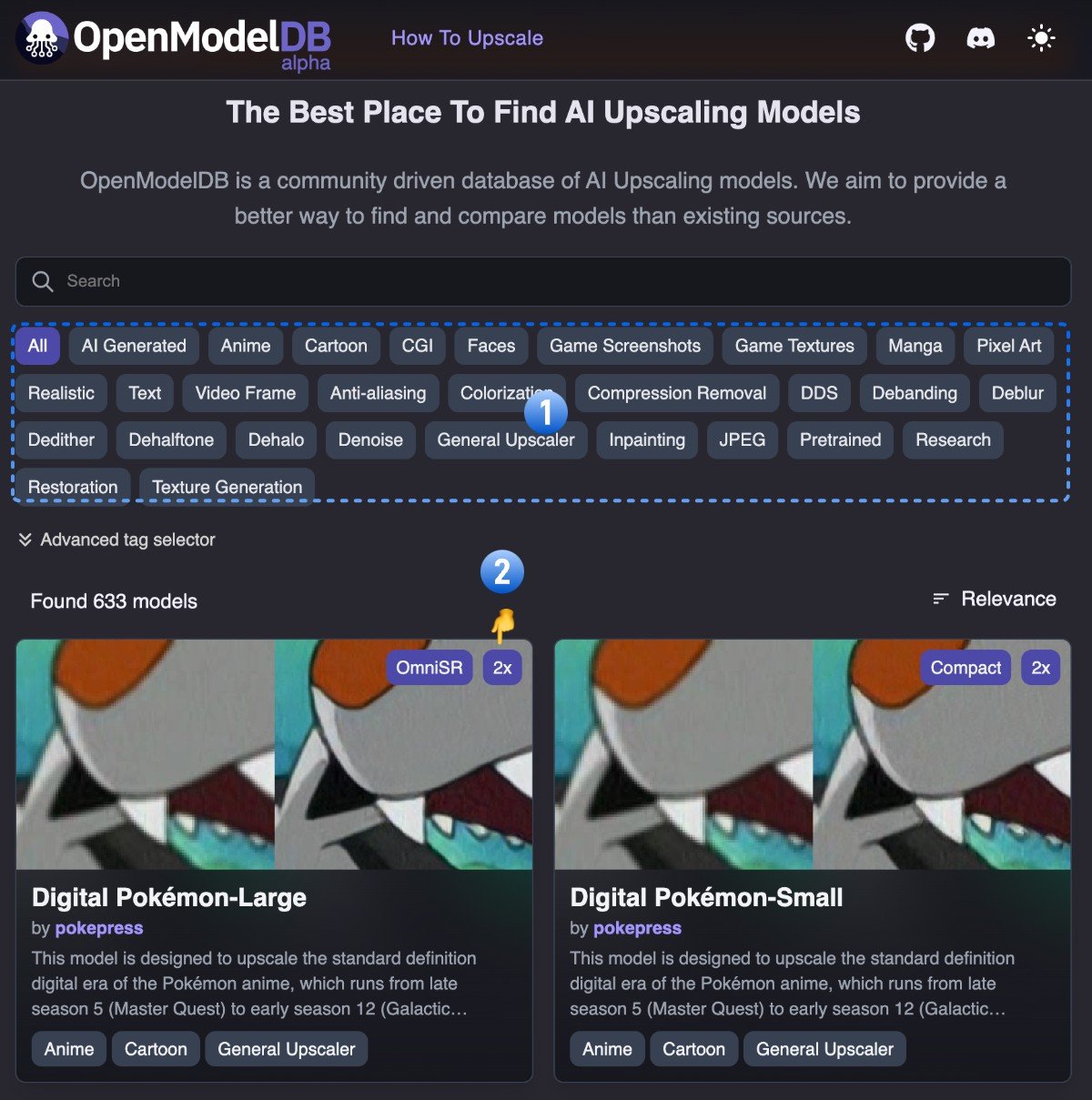 如图所示:
1. 使用类别选择器按图像类型过滤模型
2. 模型的放大倍数显示在右上角(例如截图中的 2x)
本教程将使用 [4x-ESRGAN](https://openmodeldb.info/models/4x-ESRGAN) 模型。点击模型详情页上的 `下载` 按钮。
如图所示:
1. 使用类别选择器按图像类型过滤模型
2. 模型的放大倍数显示在右上角(例如截图中的 2x)
本教程将使用 [4x-ESRGAN](https://openmodeldb.info/models/4x-ESRGAN) 模型。点击模型详情页上的 `下载` 按钮。
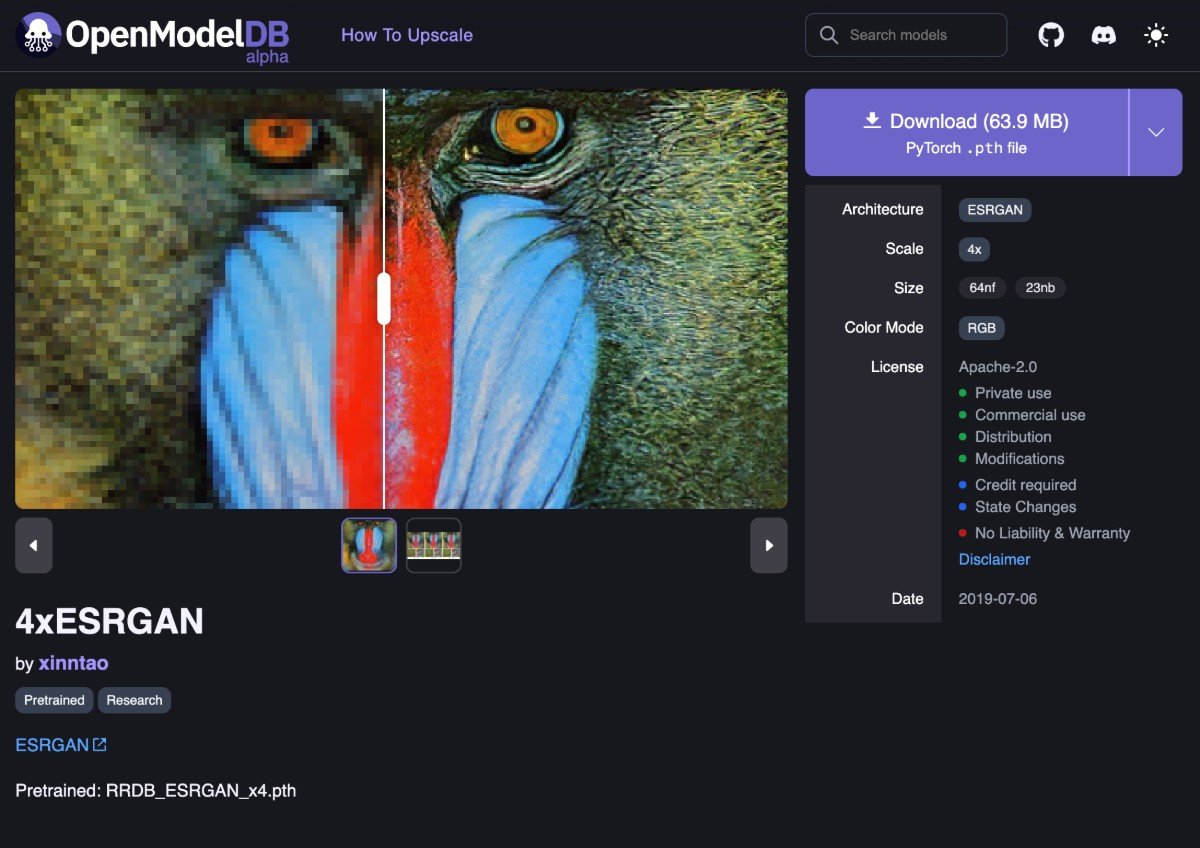 将模型文件(.pth)保存到 `ComfyUI/models/upscale_models` 目录
### 工作流与资产
下载以下图像并将其拖入 ComfyUI,以加载基本的图像放大工作流:

包含工作流 JSON 元数据的图像可以直接拖入 ComfyUI,或通过菜单 `工作流` -> `打开(ctrl+o)` 加载。
使用这张尺寸较小的图像作为输入:
将模型文件(.pth)保存到 `ComfyUI/models/upscale_models` 目录
### 工作流与资产
下载以下图像并将其拖入 ComfyUI,以加载基本的图像放大工作流:

包含工作流 JSON 元数据的图像可以直接拖入 ComfyUI,或通过菜单 `工作流` -> `打开(ctrl+o)` 加载。
使用这张尺寸较小的图像作为输入:
 ### 逐步完成工作流
按下图所示步骤操作,确保工作流能够正确运行。
### 逐步完成工作流
按下图所示步骤操作,确保工作流能够正确运行。
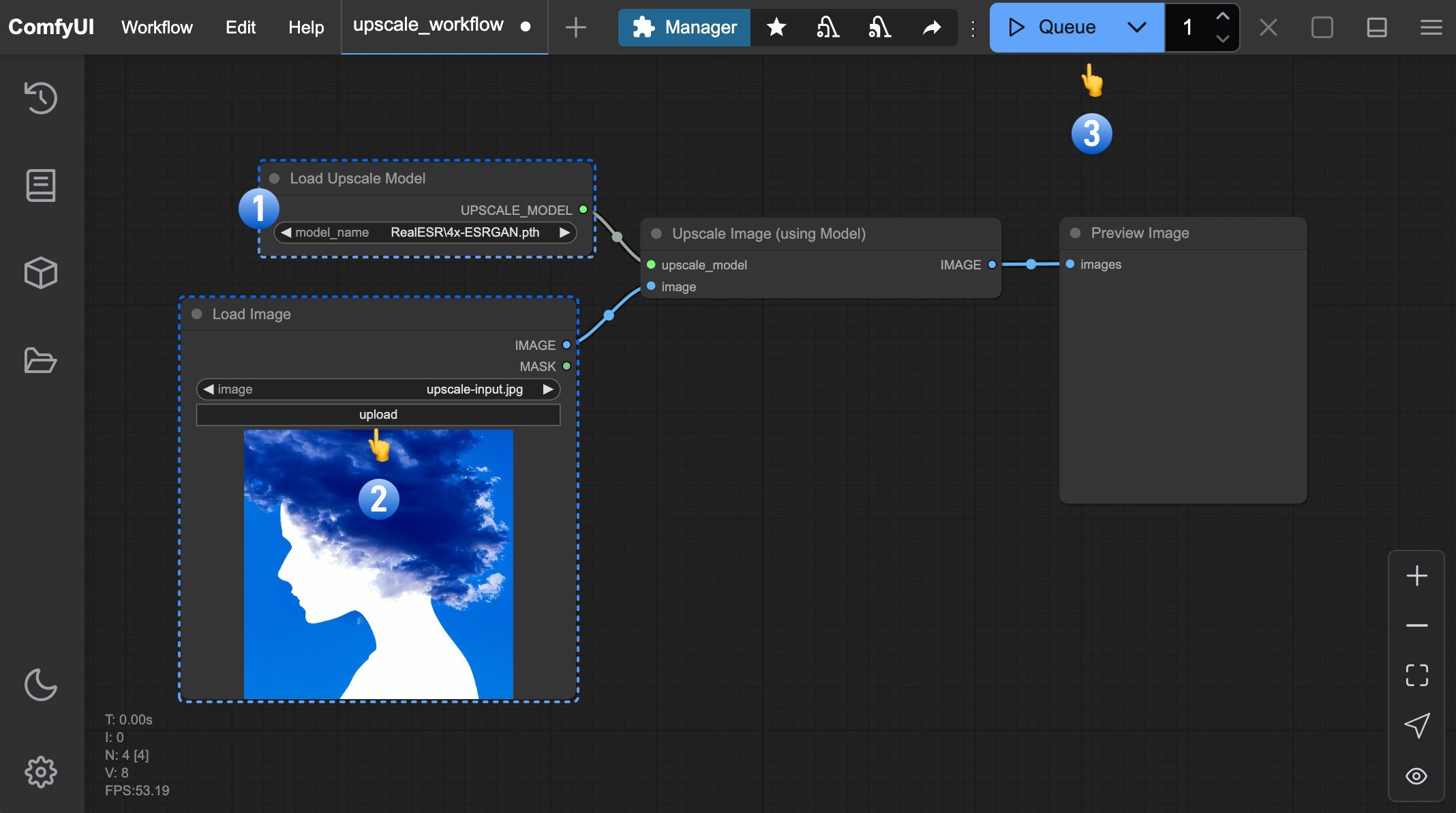 1. 确保 `加载放大模型` 加载的是 `4x-ESRGAN.pth`
2. 将输入图像上传到 `加载图像` 节点
3. 点击 `队列` 按钮,或使用快捷键 `Ctrl(cmd) + Enter` 生成图像
核心组件是 `加载放大模型` 和 `缩放图像(使用模型)` 节点,它们接收图像输入,并使用已选择的模型对其进行放大。
## 文生图组合工作流
在掌握基础的图像放大之后,我们可以将其与[文生图](/zh/tutorials/basic/text-to-image)工作流进行组合。关于文生图的基础知识,请参阅[文生图教程](/zh/tutorials/basic/text-to-image)。
下载并将此图像拖入 ComfyUI,即可加载组合工作流:
1. 确保 `加载放大模型` 加载的是 `4x-ESRGAN.pth`
2. 将输入图像上传到 `加载图像` 节点
3. 点击 `队列` 按钮,或使用快捷键 `Ctrl(cmd) + Enter` 生成图像
核心组件是 `加载放大模型` 和 `缩放图像(使用模型)` 节点,它们接收图像输入,并使用已选择的模型对其进行放大。
## 文生图组合工作流
在掌握基础的图像放大之后,我们可以将其与[文生图](/zh/tutorials/basic/text-to-image)工作流进行组合。关于文生图的基础知识,请参阅[文生图教程](/zh/tutorials/basic/text-to-image)。
下载并将此图像拖入 ComfyUI,即可加载组合工作流:
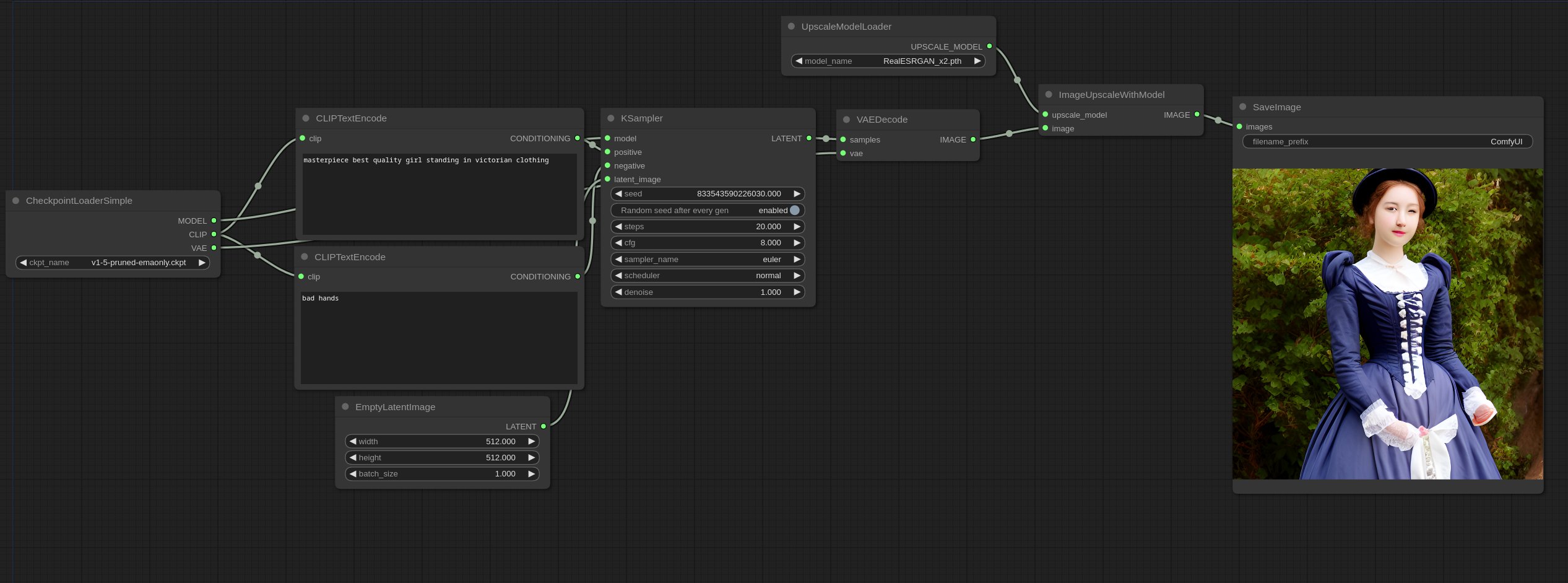 该工作流将文生图的输出图像直接连接到放大节点,以进行最终处理。
## 其他提示
模型特性:
* **RealESRGAN**:常规图像放大
* **BSRGAN**:擅长处理文字和锐利边缘
* **SwinIR**:保留自然纹理,非常适合风景图像
1. **链式放大**:组合多个放大节点(例如 2x → 4x)以实现超高倍率放大
2. **混合工作流**:在生成之后连接放大节点,构建“生成+增强”流水线
3. **对比测试**:不同模型在特定图像类型上表现更好,建议测试多种选项
该工作流将文生图的输出图像直接连接到放大节点,以进行最终处理。
## 其他提示
模型特性:
* **RealESRGAN**:常规图像放大
* **BSRGAN**:擅长处理文字和锐利边缘
* **SwinIR**:保留自然纹理,非常适合风景图像
1. **链式放大**:组合多个放大节点(例如 2x → 4x)以实现超高倍率放大
2. **混合工作流**:在生成之后连接放大节点,构建“生成+增强”流水线
3. **对比测试**:不同模型在特定图像类型上表现更好,建议测试多种选项